Tampilkan postingan dengan label windows 7. Tampilkan semua postingan

Minggu, 17 Juli 2011

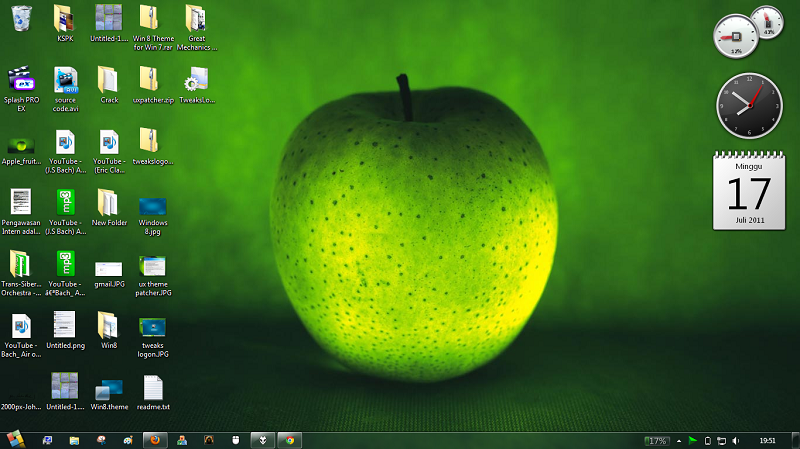
Customize windows 7 using Window 8 Theme

Customize windows 7 using Window 8 Theme


Windows 8 atau next gen dari windows 7 sudah lama rilis meski masih versi beta. Tampilan yang baru menjadi pemikat utama setiap OS yang masih baru. Beberapa perubahan dari UI windows 7 sudah tampak terlihat pada windows 8. Dan mulai banyak pula yang tertarik untuk migrasi ke OS baru tersebut atau setidaknya menjajal tampilan baru OS yang nantinya akan rilis pada 2012 nanti.

Nah, tutorial kali ini akan mengajari merubah tampilan windows 7 menjadi windows 8 yang masih beta.

Ok, langsung saja
1. Download UX Theme Patcher
ekstract kemudian jalankan
pilih patch, jika diminta restart maka restart saja


2. Download tema windows 8 untuk windows 7
kemudian ektract dan tempatkan file hasil ekstract tadi pada
C:\Windows\Resources\Themes


3. Download wallpaper resmi windows 8 beta
lalu copy dan paste-kan di
C:\Windows\Web\Wallpaper


nah kemudian pada klik kanan pada desktop dan pilih personalize, klik tema windows 8.

4. untuk memperkeren lagi maka logon screen juga perlu dirubah, caranya download tweakslogon
lalu pilih change logon screen, dan pilih gambar yang tadi sudah di download


5. kalau masih kurang puas, bisa rubah start orb button.
caranya download Windows 7 Start Button Changer lalu download juga 10 sample orb-nya
jalankan programnya lalu klik orb nya lalu pilih orb yang ingin dipakai pada 10 sample orb-nya.


selesai

Minggu, 10 April 2011

Membuat index daftar file isi dari folder

Membuat daftar file isi dari folder


tinggal ketik aj mah, gampang!
mungkin itu jawaban anda saat membaca judul ini.
Jawabanya benar saja, cuman kalo file isinya banyak gimana?
misalnya anda ingin mengindex dari folder musik anda yang pastinya isinya g cuman satu artis/ album saja, nah lo..

solusi sederhana:

buka notepad
ketik
dir *.* > daftar.txt

save dengan nama terserah.
jika sudah ganti file extensinya menjadi *.bat (untuk menghindari dobel extency pada file maka buka folder option pada win xp atau organize>folder and search option pada windows 7 kemudian pilih tab view , hilangkan centang pada hide ekstensions for known type files)

atau jika anda ingin lebih mudah tinggal download file yang sudah saya buat
indexfolder.bat
saya jamin bukan virus (karena biasanya virus pake file ekstensi bat)
kalo anda g yakin, setelah didownload kemudian klik kanan file tersebut, pilih edit
nanti kelihatan kok isinya cuma dir *.* > daftar.txt

setelah anda download, kemudian doble klik maka akan muncul file yang digenerate dengan nama daftar.txt
buka dengan notepad

P.S.
jika file association untuk *bat anda rusak, ditandai dengan setelah didownload dan di double click tidak muncul command prompt (cmd) yang muncul sekilas tetapi malah membukanya lewat notepad
maka solusinya:

buka command prompt
win xp: win + R kemudian ketik cmd trus enter
win 7 : tekan tombol windows di keyboard atau start orb button di taskbar ketik cmd kemudian enter


kemudian setelah command prompt terbuka ketik
assoc.bat

enter
beres

semoga membantu

Kamis, 06 Januari 2011

Omnimo: Rainmeter Skin dengan rasa Windows phone 7


Jika sebelumnya saya memposting gadget yang merubah tampilan Windows 7 menjadi seperti Tampilan Ponsel android, HTC tepatnya.

HTC Home Gadget for Windows Vista & Windows 7

Maka kali ini saya memposting trik merubah tampilan Windows 7 menjadi seperti tampilan Windows Phone 7


Sebenarnya skin Omnino sendiri telah dibuat lama bahka sebelum Windows Phone 7 rilis, jadi sebenarnya siapa yang meniru?

Pembuatnya sendiri, fediafelia membuatnya di situs desain DA.

Untuk instalasinya cukup download Rainmeter minimal versi 1.3 sesuai versi Windows kamu
Download Rainmeter (32-bit)
Download Rainmeter (64-bit)

* untuk mengetahui versi dari windows kamu, cukup ketikan
dxdiag

pada start button atau pada windows run ( tekan Win + R )
nanti pada bagian OS akan ketahuan versi berapa dari Windows kamu.

Kemudian download Omnimo:
Download Omnino

Filenya berupa *.zip , kemudian extract dan dobel klik Omnimo.rmskin

selesai, silakan dicustomisasi sesuai selera kamu.

Download “HTC Home” dan “Metro Home” Gadget untuk Windows Vista dan Windows7

HTC HOME GADGET for Windows Vista & Windows 7


Ingin desktop kamu kelihatan seperti Smartphone Android yang belakangan ini booming?
Sebenarnya mudah untuk mebuatnya, yang menjadikan tampilan smartphone berbeda adalah karena adanya widget yang kalau di Windows dikenal dengan nama Gadget.

Nah, kali ini ada gadget dari HTC yang persis sekali dengan widget di ponsel ponsel besutannya. Dengan gadget ini memungkinkan kamu untuk melihat jam sekaligus prakiraan cuaca dengan animasi tentunya, misal jika prakiraan cuaca menyebutkan mendung maka di gadget tersebut muncul mendung, salju, petir, dan hujan pun bisa ditampilkannya. Sayang di Indonesia pasti tidak akan muncul efek efek semacam salju :(

HTC Home

Selain jam juag ada music player gadget, kalender dan bookmark gadget.
Silakan download HTC Home Gadget disini

O ya, hasil download file nya hanya 500 Kb, tapi itu cuma web installer dimana nantinya file file requirementnya mesti didownload sendiri. dan pastinya kamu harus Online untuk bisa menginstallnya. Salah satu file requirement nya adalah Microsoft .Net Framework V 4 client yang ukurannya cukup besar. saya sarankan untuk .Net Framework V4 nya didownload terpisah dahulu.


HTC Metro Home Gadget


HTC Metro Home Gadget

Nah kalau yang ini adalah versi spesial dengan tampilan Metro yang dinamis.
Download HTC Metro Home Gadget

* kedua filenya dapat diinstall di Windows Vista, Windows 7 dan kemungkinan juag bisa berjalan di Windows XP

baca juga:
Omnimo: Rainmeter Skin dengan rasa Windows Phone 7

Kamis, 02 Desember 2010

Menambahkan fungsi Tab Di Windows Explorer


Salah satu fungsi penting dalam sebuah interface suatu program adalah adanya fitur tab
Dengan adanya tab maka kita dapat menghemat waktu dalam berpindah antar window dan menghemat ruang tentunya
seperti yang ada pada browser, game atau bahkan dalam sebuah blog.


yupz, dan sepertinya Microsoft tidak pernah tertarik untuk mengembangkan fitur tab dalam windows explorer (wtf !)
dari rilis windows yang gw ikuti ( windows 2000 atau windows Me)
sampe rilis terbarunya ( windows 7) tidak pernah sekalipun Microsoft memberikan integrasi tab dalam windows explorernya.

Aneh memang, untuk sebuah perusahaan besar dengan produk OS nya yang memasyarakat dan jumlah pengguna (baik pengguna ori maupun bajakan kayak gw :D) yang jumlahnya menurut gw susah dihitung pake jari, tidak pernah mengimplementasikan suatu fitur sederhana tapi sungguh bermanfaat.

Apakah mereka tidak pernah mendengarkan keinginan konsumen ?
atau ada pertimbangan lain semisal kemungkinan celah bug,..?
mungkin sih, mengingat dari sisi keamanan, Windows adalah satu satunya OS yang memiliki sejuta pengguna dan sejuta pembenci yang tentu saja akan memanfaatkan setiap celah keamanan dari Windows itu sendiri untuk kepentingan mereka.
Apakah OS lain tidak memiliki banyak bug ?

jawabannya adalah tidak,

yup, dalam sebuah program yang ditulis manusia, kemungkinan adanya kesalahan logika maupun algoritma adalah hal yang sangat wajar. Namun pertanyaannya adalah apakh orang yang menemukan celah keamanan tersebut lantas memanfaatkan untuk kepentingan pribadinya atau mn-submit-nya untuk diperbaiki (syukur syukur sih tau kesalahan dan bisa membenarkan )?

Besarnya tingkat keuntungan yang diperoleh oleh Microsoft Corp. membuat banyak orang tidak suka, well wajarlah kalau seseorang syirik terhadap sesuatu yang luar biasa apalagi jika kelakuan dari Microsoft sendiri kurang membela kaum yang secara finansial kurang beruntung ( nah yang ini kayak gw :D )

Maka dari itu terciptalah sejuta virus, worm, dan malware.
Nah, mungkin dari alasan itulah Microsoft belum berani menanamkan adanya fitur tab dalam windows explorer miliknya.

Lalu bagaimana jika kita menginginkan adanya fitur tersebut tertanam di windows explorer?
Fortunately, di luar sana banyak orang jahat (loh..) dan tidak sedikit pula orang yang memiliki idealisme open soure (gratisan maksudnya ,hehe..)
Dan diantara orang orang yang baik tersebut ada yang menciptakan addon untuk windows explorer agar memiliki fitur tab.

adalah Qttabbar , program yang membolehkan kita memiliki akses tab dalam windows explorer.
Cara instalasinya pun sederhana, tinggal kli instal dan selesai.
Progi ini memang ditujukan untuk end user, namun tidak menutup kemungkinan jika kamu tertarik untuk ikut mengembangkanya kamu bisa menghubungi masamunexgp belau sendiri sebenarnya hanya melanjutkan dari proyek Quizo yang memutuskan untuk menghentikan proyeknya sampai pada OS Vista.

Sebenarnya proyek ini masih dalam tahap apha 4 yang nantinya pasti bakalan ada tahap beta, gamma atau yang lebih sering dikenal dengan RTM, kemudian final rilis dan pastinya akan ada versi 1.0, 1.1 dll.

At last Qttabbar bisa di download disini

untuk settingannya bisa ikuti settingan punya gw

klik gambarnya kalau kurang jelas,

Loh kok g bisa ?
o,ya ada yang kelupaan. kalau setelah install ternyata tab tidak muncul maka ikuti langkah langkah berikut :
1. Pada windows explorer pilih organize
2. Pilih Layout
3. Centang pada menu Bar,


4. Kemudian pada menu bar klik kanan pilih option
5. Pilih misc, dan
6. Centang pada hide menu bar

*jangan lupa windows explorernya di-restart, kalau masih g keluar restart windows kamu :D


semoga membantu. :)

Tambahkan nama kamu di Desktop Context Menu


Bagi beberapa segelintir manusia yang termasuk dalam kategori narcism ( gw g termasuk lho :D) tentunya akan berusaha untuk memamerkan segala sesuatu milik diri sendiri kepada orang lain, seperti nama misalnya.

Nah kali ini gw akan membahas trik menampilkan nama di desktop context menu
desktop context menu itu apa sih ?
itu lho kalo kita klik kanan di desktop kan muncul beberapa pilihan seperti refresh (F5)

Jadi langsung aja

1. jalankan regedit,

-bisa dengan menekan tombol Win + R kemudian ketik regedit,
-atau bisa juga dengan menekan tombol start kemudian ketik regedit (sama aja XD)

2. kemudian cari
HKEY_CLASSES_ROOT\DesktopBackground\Shell


3. pilih shell klik kanan pilih create a new key
terserah mau dikasih nama apa, gw sarankan pilih yang gampang diingat misalkan name

lalu dipanel sebelah kanan dobel klik default dan isikan dengan nama yang ingin ditampilkan di desktop context menu, kalau punya gw stdln

4. kemudian pilih key yang tadi dibuat (dipanel sebelah kiri), klik kanan lagi dan pilih create a new key (lagi)
isikan dengan nama command

5. kemudian dipanel sebelah kanan akan ada pilihan default, dobel klik lagi dan isikan dengan nama program yang ingin kamu jalankan misal explorer.exe
untuk dokumen atau shortcut program yang merupakan third party alias bukan bawaan dari windows harus dikasih addres lengkapnya misal
E:\photoshop portable.exe

6. kalau pingin ad iconnya maka buatlah string (create a new string di key pada langkah 3, yakni name) isikan dengan nama icon.
dobel klik string icon dan masukkan imageres.dll,206

7. kalau pingin menentukan posisinya, maka buatlah string position di key name (langkah 3)
isikan dengan
top atau bottom

nanti jadinya kayak gini


8. selesai,


////kalau pengin cara cepatnya tinggal copy script dibawah////

Windows Registry Editor Version 5.00

[HKEY_CLASSES_ROOT\DesktopBackground\Shell\name]
@="isikan-nama-kamu"
"Icon"="imageres.dll,206"
"Position"="Top"

[HKEY_CLASSES_ROOT\DesktopBackground\Shell\name\command]
@="Control userpasswords"


-lalu ganti isikan-nama-kamu dengan nama kamu
misal kayak gini @="stdln"

-kemudian pastekan di notepad,
save dengan nama terserah dengan extensi *.reg

-doble klik file reg tadi dan
voila, nama kamu ada di dsktop context menu :)

Rabu, 01 Desember 2010

Menampilkan Thumbnail psd files di Windows Explorer

Bagi yang sering bekerja dengan file psd maka tidak asing dengan icon file berwarna biru bertuliskan psd, tentunya tampilan tersebut kurang membantu jika ternyata ada banyak files psd dengan nama acak acakan.
lalu, apakah bisa dibikin thumbnail seperti files files gambar (seperti pada files *.jpg *.png dan *.cdr)?


jawabannya tentu saja bisa, dengan sedikit usaha tentunya, haha..

kaya gini ni


caranya gampang,
pertama download file ini

kemudian extract, akan muncul file psdthumbnaildll.zip dan psd thumbnail.reg


extract kembali file psdthumbnaildll.zip sehingga akan muncul psicon.dll
copy psicon.dll tersebut ke

C:\Program Files\Common Files\Adobe\Shell

jika folder tersebut belum ada, maka buat aj :)
setelah dicopy, install psd thumbnail.reg
caranya tinggal di double click :D
restart,

rasakan tampilan baru file psd di windows explorer anda
hope it help, :)